Home | Guide Software | Guide Hardware | Download | Articoli | Forum | Cerca nel sito | Contatti
| |||||
|
|
Sostituiamo il disco con l'aiuto di HDCLONE e traslochiamo i nostri dati senza formattare!!!
02.05.2009 A cura di glm2006ITALY Sito: blogs.dotnethell.it/glmITALY
Uno dei componenti che più intensamente lavorano all'interno di un pc ma che,spesso, viene erroneamente sottovalutato è l'hard disk oppure “disco fisso” per dirla all'italiana. Quest'ultimo archivia tutti i dati, il sistema operativo,ecc..... diciamo che può essere considerato il “magazzino” del pc. Essendo un componente che al suo interno ha organi meccanici in movimento è anche il più soggetto ad eventuali guasti ed è una buona norma sostituirlo di tanto in tanto basandosi all'utilizzo che fate del pc..... e logico che se il pc viene lasciato acceso 24 ore su 24 avrà un' usura maggiore di un pc utilizzato nel fine settimana per “svago” Tutti gli hd hanno un valore definito generalmente “MTBF” ovvero “Medium time between Failures” il quale indica dopo quante ore in media il disco si “guasta” Chiaramente più è alto questo dato e più il disco dovrebbe essere affidabile (metto il condizionale perché ogni ditta ha i propri “parametri) Alla luce di quanto scritto risulta molto conveniente ai fini della sicurezza dei propri dati sostituire di tanto in tanto l'hd del proprio pc..... ma come bisogna fare per evitare di perdere tutti i proprio dati ed i programmi installati sull'attuale hd? Questa guida vuole spiegare come, grazie ad un simpatico programmino free, spostare il contenuto del vostro disco fisso su un nuovo disco nella massima sicurezza e soprattutto senza dover “perdere” nessun dato!!!
Di cosa abbiamo bisogno: per procedere con l'operazione dobbiamo avere a disposizione:
questo è quanto necessario.. in caso di sostituzione dell' hd di un pc notebook bisogna aggiungere un box esterno usb per dischi da 2,5' Come Procedere – operazioni preliminari:
PER I NOTEBOOK: smontate l'attuale disco fisso e montatelo nel box esterno USB – montate il nuovo HD nel notebook – riavviate il portatile con il box usb collegato
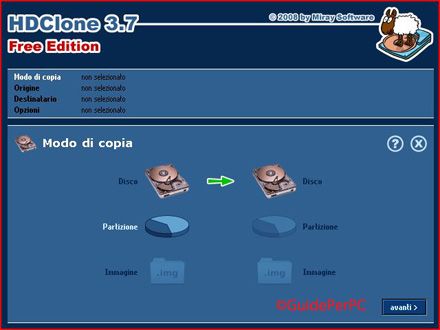
Il “trasloco”: Se avete seguito correttamente le indicazioni dovreste trovarvi di fronte una schermata come questa:
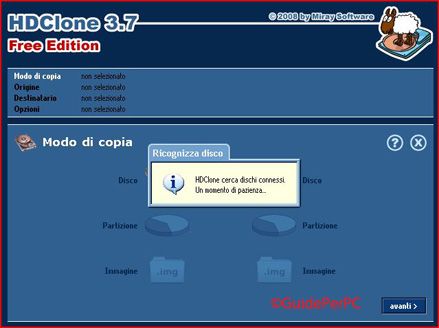
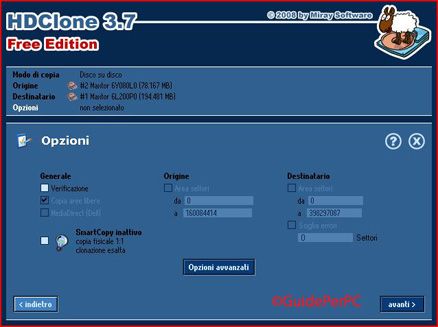
Se così non fosse controllate di aver scelto correttamente nel vostro bios la periferica d'avvio!! Adesso lasciamo selezionata la copia “da disco a disco”.... questa opzione crea sul nuovo disco una copia identica all'attuale Il nuovo disco è più ampio del vecchio? Nessun problema! HDClone alla fine del processo vi chiederà di espandere o meno la partizione creata dalla “clonazione” sino a quanto consentito dal nuovo hd. Proseguiamo: Cliccate su “avanti” vi troverete di fronte a questa schermata:
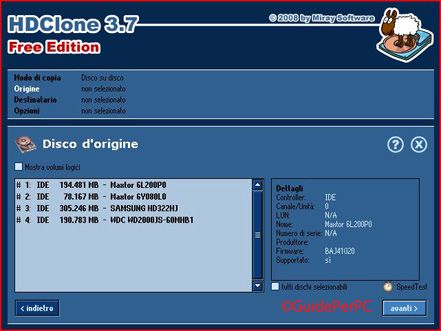
e dopo un'attesa più o meno lunga si aprirà questa schermata per la scelta del disco d'origine
ATTENZIONE: in questa schermata và selezionato il disco “vecchio” in cui avete attualmente il sistema operativo, i dati, ecc.
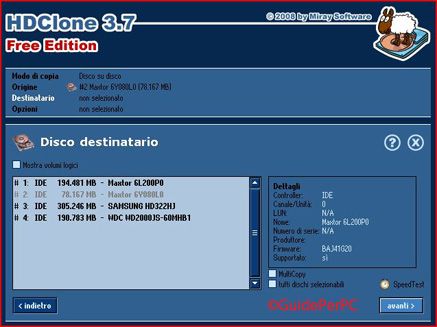
A questo punto si dovrà selezionare il “disco di destinazione”:
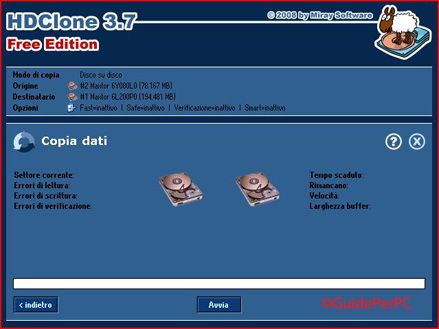
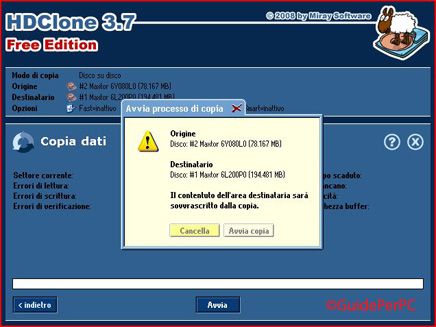
A questo punto il programma dovrebbe presentare una schermata così:
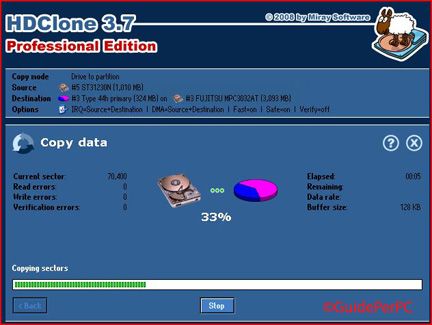
La versione free ha la velocità di trasferimento massima di 9,9Mb/sec (si avete letto giusto 9,9Mb e non 99Mb.....) Quindi andate in soggiorno e guardatevi un bel DVD … meglio se tipo “colossal” durata minima 4 ore..... in alternativa un bel librone :) E si perché per clonare un disco con un 50Gb di roba al suo interno ci vogliono circa 4 – 5 ore..... La conclusione dell'operazione: Completata l'operazione HDClone ci chiederà di rimuovere l'unità di boot Spegnete il pc. Scollegate il disco fisso “vecchio” che, ATTENZIONE, contiene ancora copia di tutti i vostri dati . Quindi entrate nuovamente nel bios , impostate come periferica d'avvio l'HD, uscite dal bios salvando le impostazioni appena modificate. Tentate di avviare il pc dal nuovo hd A questo punto, se tutto è andato per il verso giusto, dovreste avere tutti i vostri programmi ed il sistema operativo perfettamente funzionante installati sul nuovo HD.
|
|||